Bureau & télétravail
Rester au chaud en télétravail sans encombrer son poste
Rester au chaud en télétravail sans encombrer son poste : chauffe-pieds sous la table, coussin chauffant et mug …

L'essentiel
Posé à plat, l'écran d'un portable est trop bas pour le cou ; rehaussé, le clavier intégré est trop haut pour les poignets. Ce guide traite uniquement ce paradoxe — support, clavier et souris — sans reprendre le siège, le coussin lombaire ou le bras d'écran déjà décrits ailleurs.
Posé à plat sur la table, l'écran d'un ordinateur portable se trouve trop bas pour le cou. Rehaussé pour le regard, le clavier intégré se retrouve trop haut pour les poignets. Dans ce guide, on part de ce paradoxe propre au portable : un support pour l'écran, un clavier et une souris séparés, et une hauteur réglée une fois pour toutes, sans reprendre le siège, le bras d'écran ou le coussin lombaire déjà traités ailleurs.
Le poste décrit ici est celui d'un ordinateur portable utilisé comme seul écran, ou comme écran principal. Notre guide télétravail sans mal de dos traite du siège, du soutien lombaire et du bras d'écran pour un moniteur séparé. On ne les reprend pas : on se concentre sur le trio support, clavier, souris.
La taille du portable. Le support doit indiquer une plage claire (par exemple 10 à 17 pouces). Vérifiez la diagonale de votre appareil sur sa fiche, pas « à l'œil ».
L'angle et la stabilité. Un angle réglable permet de rapprocher le haut de l'écran de la ligne du regard. Des patins et un arrêt avant limitent le glissement, surtout sur un plateau lisse.
Le clavier externe, sa disposition et sa connexion. Pour un usage en France, la disposition AZERTY doit figurer sur la fiche. Notez aussi le système annoncé (Windows, ChromeOS, macOS…) et le mode de liaison (récepteur USB, Bluetooth). Un pavé numérique aide si vous saisissez beaucoup de chiffres ; un format compact libère de la place sur un petit plateau.
Le silence et l'encombrement, si l'on partage la pièce. Un clic plus discret et un récepteur unique pour le clavier et la souris réduisent les câbles au premier plan. Cela ne remplace pas une pièce calme, mais cela évite d'ajouter du bruit.
L'objectif n'est pas de « corriger le dos » par un accessoire. Il est plus simple : amener le haut de l'écran plus près de la hauteur des yeux, pour que le cou reste moins fléchi. Dès que le portable est rehaussé, le clavier intégré n'est plus à la bonne hauteur pour taper longtemps. C'est pour cela que le support et le clavier séparé vont ensemble : l'un sans l'autre laisse un problème entier.
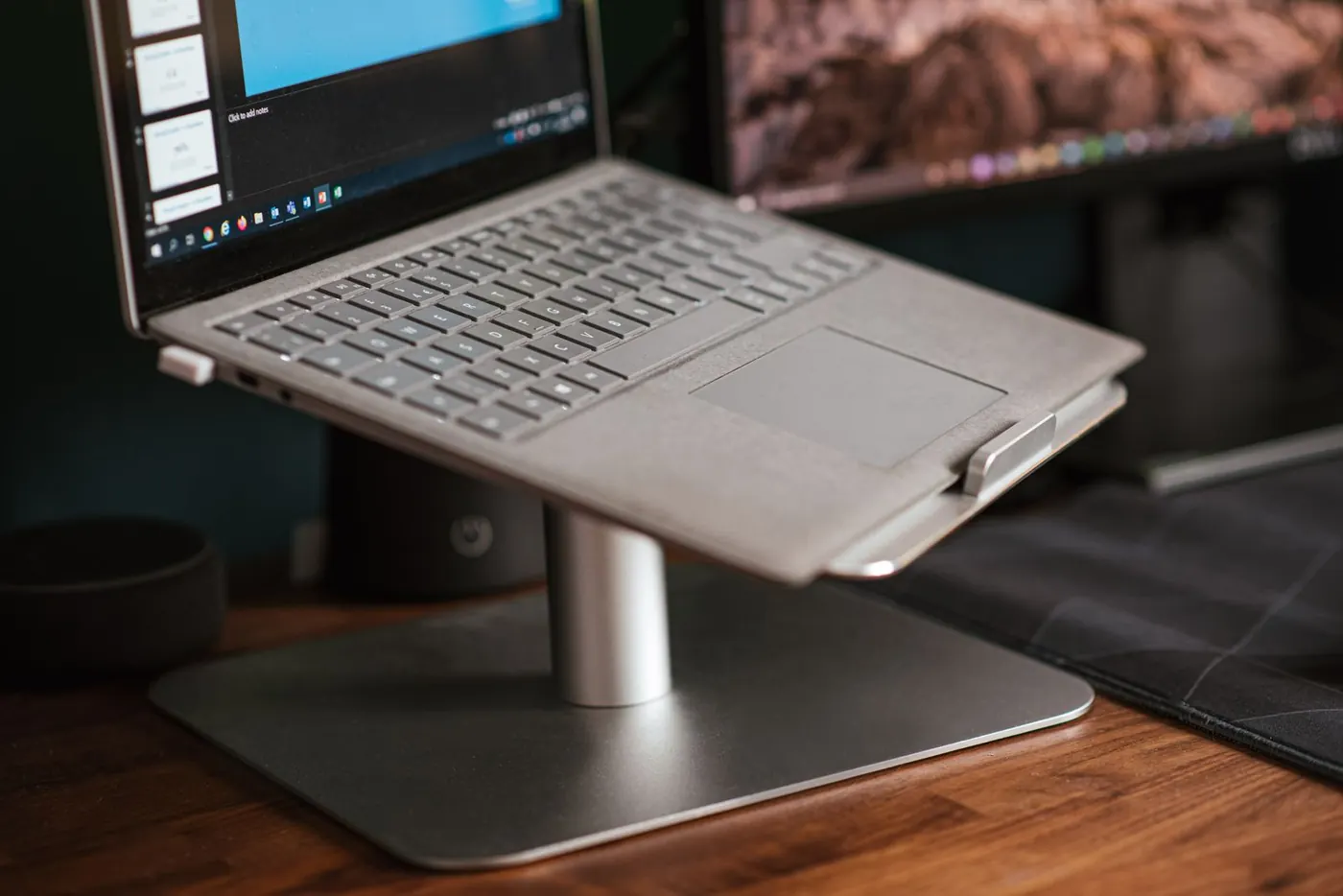
Le support BoYata pour ordinateur portable, 10 à 17 pouces, aluminium (Amazon) * est décrit sur Amazon.fr comme un support en aluminium, réglable de 0° à 90°, compatible avec des portables de 10 à 17 pouces, y compris des MacBook Pro et Air. La fiche mentionne quatre coussinets antidérapants sous le support, un crochet de retenue sur chaque bras, et des perforations destinées à laisser circuler l'air. Poids indiqué : 1,18 kg. Modèle Laptop Stand-N19, coloris argenté.
Installez le portable, ouvrez-le, puis ajustez l'angle jusqu'à ce que le bord supérieur de l'écran soit proche de la ligne du regard, en position assise habituelle. Si vous devez lever les épaules pour taper sur le clavier intégré, le support est trop haut pour cet usage — c'est le signe qu'il faut passer au clavier séparé, pas baisser l'écran à nouveau. Laissez le chargeur accessible : un câble tendu fait glisser l'appareil.
Une fois l'écran rehaussé, les mains ont besoin d'un clavier posé sur le plateau, à la hauteur des avant-bras, et d'une souris au même niveau. C'est le geste quotidien, plus que le choix d'une souris verticale ou d'un repose-poignet, déjà évoqués dans l'autre guide.
Le ensemble clavier-souris Logitech MK295 Silent, AZERTY français (Amazon) * est indiqué sur Amazon.fr comme un clavier de disposition AZERTY française, avec pavé numérique de taille standard, huit raccourcis, et une souris assortie. La fiche annonce la technologie SilentTouch, présentée par Logitech comme réduisant le bruit de frappe et de clic de 90 % par rapport à un modèle classique — c'est une donnée du fabricant, pas un essai réalisé pour cet article. Connexion sans fil 2,4 GHz par récepteur USB compact, portée indiquée de 10 m. Compatibilité annoncée : Windows ou ChromeOS. Autonomie indiquée : 36 mois pour le clavier, 18 mois pour la souris, piles incluses, interrupteurs marche/arrêt. Conception présentée comme résistante aux éclaboussures.
Cette compatibilité a une conséquence concrète : si votre portable tourne sous macOS, cette fiche ne le revendique pas. Il faudra alors un autre clavier, clairement annoncé pour Mac. Sous Windows ou ChromeOS, un seul récepteur relie les deux éléments, ce qui limite les câbles sur le plateau — un point utile aussi pour préparer une visioconférence nette, une fois l'écran à bonne hauteur.
Placez le clavier devant vous, près du bord, et la souris immédiatement à droite (ou à gauche), au même niveau. Évitez de poser le portable ouvert comme clavier de secours « au cas où » : on y revient, et l'écran redescend.
Le réglage se fait une fois, au début de la journée, pas à chaque e-mail. Asseyez-vous comme vous travaillez habituellement. Réglez d'abord la hauteur de l'écran avec le support, puis la position du clavier. Si le jour baisse, l'orientation de la lampe compte autant que l'angle du portable : notre guide pour bien éclairer son bureau en hiver traite de ce point, sans qu'il faille changer le support.
Sur un plateau étroit, le clavier MK295, avec son pavé numérique, demande de la largeur. Si le bureau est un modèle mural de 60 cm, mesurez avant : le support et le clavier doivent cohabiter sans que le portable dépasse. Le pilier Bureau et télétravail rassemble les autres dimensions du poste à la maison.
En fin de journée, refermez le portable sur son support ou rangez le support s'il se plie, et laissez clavier et souris en place si le plateau le permet. Le lendemain, seul l'angle du support peut avoir bougé.
| Situation | Bon réflexe | Pour qui |
|---|---|---|
| Portable à plat, cou fléchi vers l'écran | Support réglable, écran rapproché de la ligne du regard | Toute personne qui travaille sur le portable comme écran principal |
| Portable rehaussé, poignets cassés sur le clavier intégré | Clavier et souris séparés, au niveau des avant-bras | Journées longues de saisie |
| Portable sous Windows ou ChromeOS | Ensemble AZERTY avec récepteur unique, selon la fiche | Poste à la maison, pièce éventuellement partagée |
| Portable sous macOS | Choisir un clavier dont la fiche annonce clairement macOS | Utilisateurs Mac : le MK295 n'est pas revendiqué pour cet usage |
| Petit plateau | Mesurer support + clavier avant l'achat | Bureau étroit ou table rabattable |
On peut relever légèrement l'écran et continuer à taper sur le clavier intégré pour un court message. Pour une journée de saisie, le clavier se retrouve alors trop haut, ou l'écran trop bas. Les deux accessoires répondent à deux hauteurs différentes : les séparer est le principe du réglage.
Non. Il place l'écran du portable plus haut. Un moniteur séparé, éventuellement sur bras, est un autre poste, décrit dans le guide déjà cité sur le mal de dos. On peut avoir les deux, mais ce n'est pas obligatoire pour appliquer le trio décrit ici.
Ce n'est pas le sujet de ce guide. Une souris classique, au même niveau que le clavier, suffit pour cesser de taper sur le pavé tactile le dos penché. Une souris verticale est une option différente, déjà présentée ailleurs.
Le portable impose deux hauteurs : celle de l'écran et celle des mains. Un support réglable et un clavier-souris séparés, compatibles avec votre système, règlent ce décalage. Vérifiez la diagonale, la disposition AZERTY et le système annoncé sur les fiches, puis gardez le même réglage d'un jour à l'autre.
Rester au chaud en télétravail sans encombrer son poste : chauffe-pieds sous la table, coussin chauffant et mug …
Prenez des notes de réunion utiles en télétravail : décisions, responsables et prochaines étapes, avec une méthode …
Ranger et vider son bureau avant les congés : trier ce qui reste à faire, archiver les dossiers clos, détruire le …
Écran trop bas, poignets cassés : régler son poste de télétravail pour le dos, et choisir les accessoires qui aident …